はじめに
試用の登録から、結果を見て書き出すまで
試用に登録する
商品ページの「30 日間 無料で試す」から、組織名・メールアドレス・パスワードを入れます。
メールアドレスを確かめる
届いたメールのリンクを開きます(期限は 24 時間)。
使う目的と使う先を選ぶ
ログインしたら、使う目的と結果を使う先を選びます。いくつでも選べ、選ばずに始めることもできます。あとから右上のメニューの「表示の設定」で変えられます。
目的を選ぶ
「条件」の「条件を作る」で、目的を選びます。目的ごとの使い方を動画で見る。
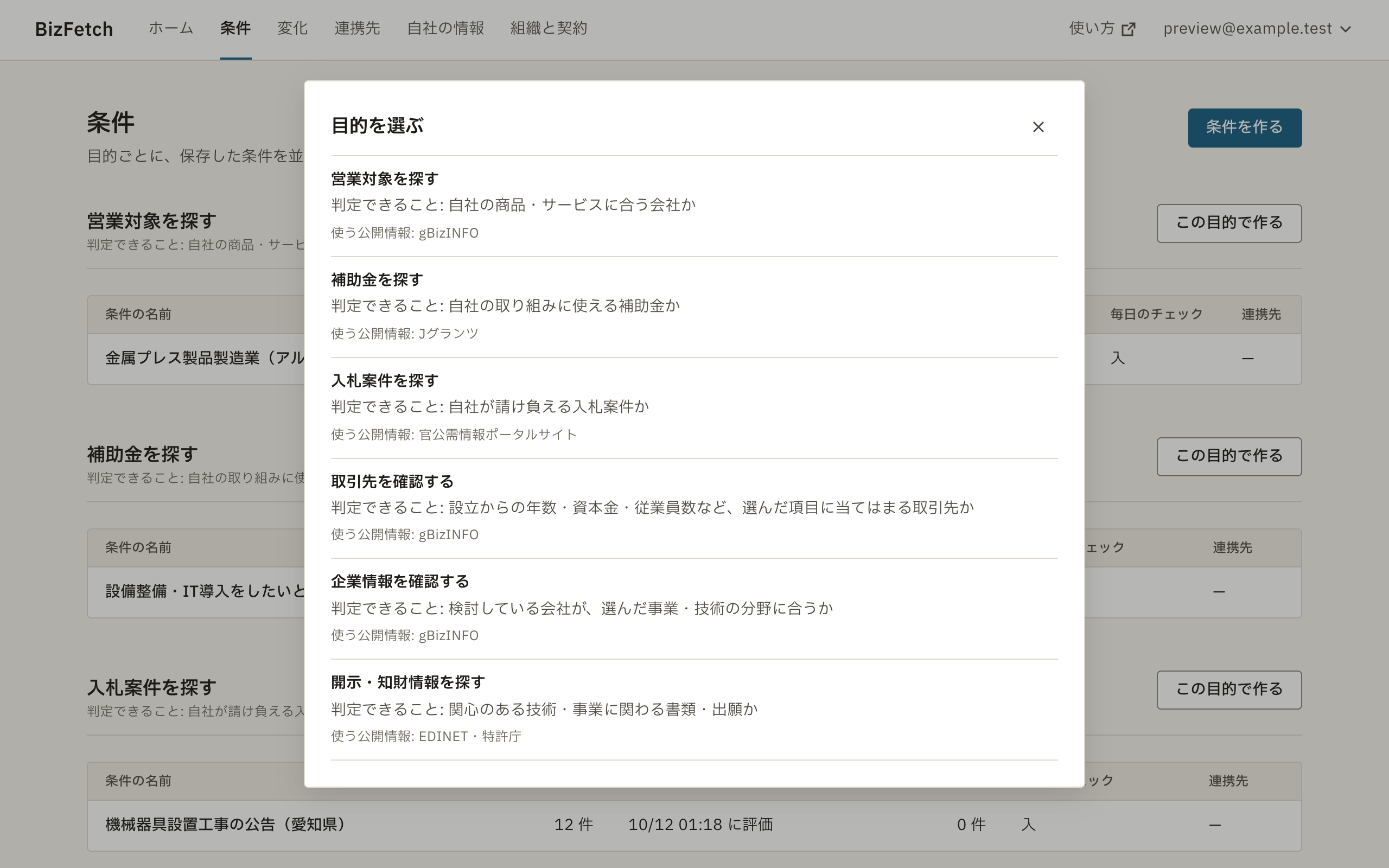
画面の例。会社・公募・公告・書類の名前は架空です。 条件を作る
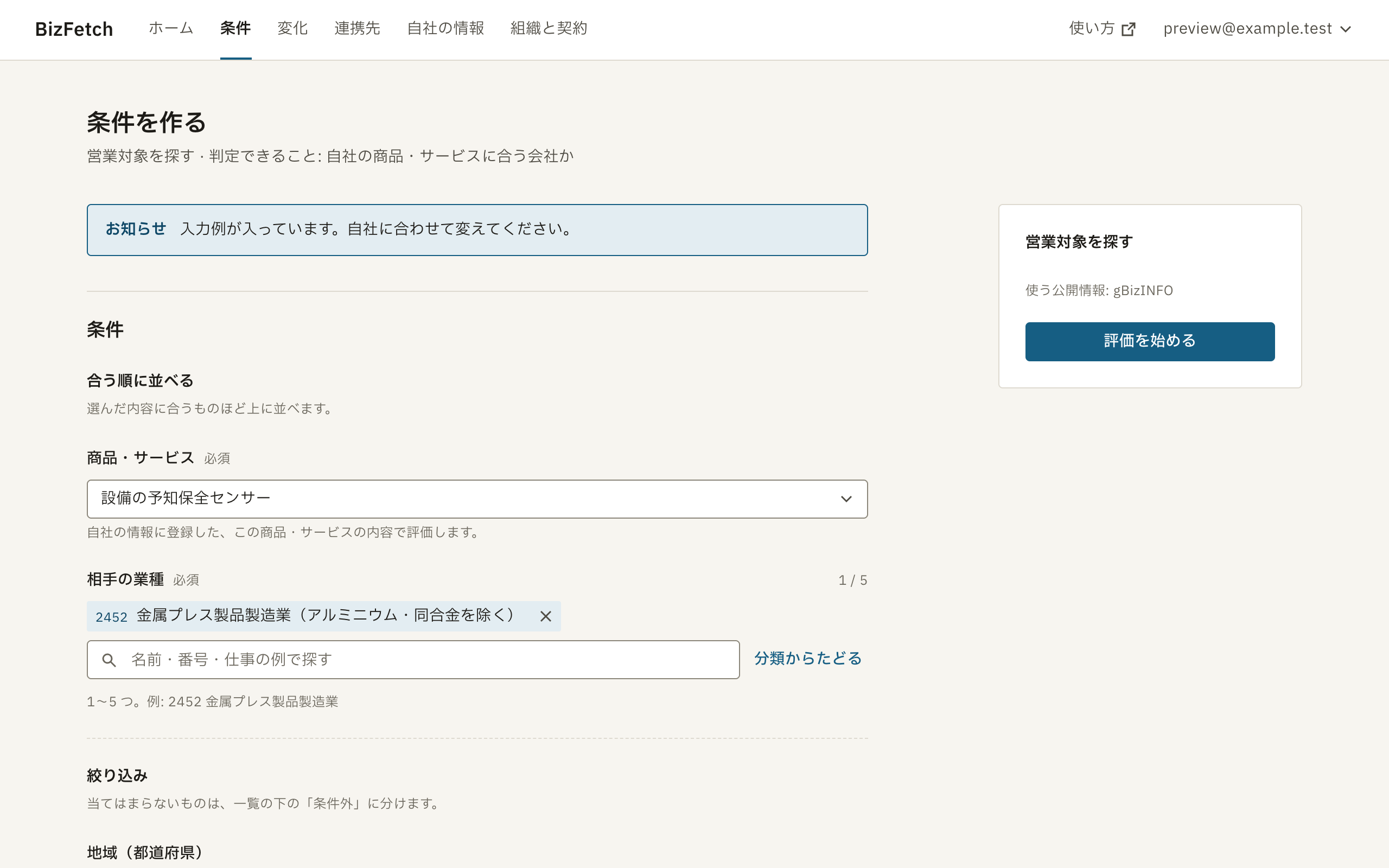
各欄で選択肢を選び、「対象」で評価する範囲を選んで、「評価を始める」を押します。手持ちの会社の一覧を使うときは、「対象」の「一覧を読み込む」に、1 行に 1 社、法人番号か会社名を書きます。営業対象を探すでは、「地域で探す」と「新しく設立・変更された会社」で、会社名を知らない会社も集められます。
結果を見る
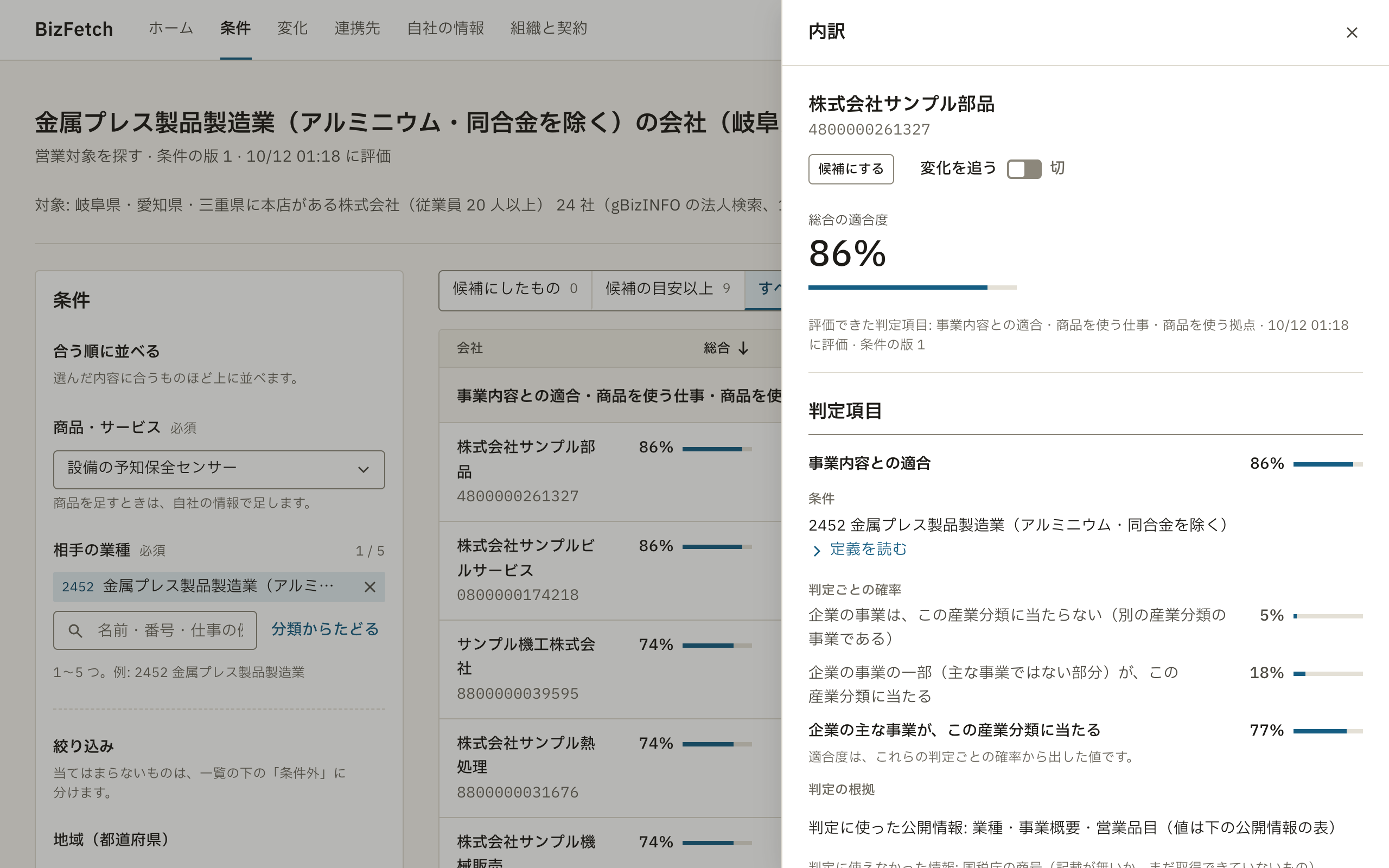
行を押すと、判定項目ごとの判定と、判定の根拠にした公開情報が出ます。左の条件を変えると、並びが変わります。
書き出す
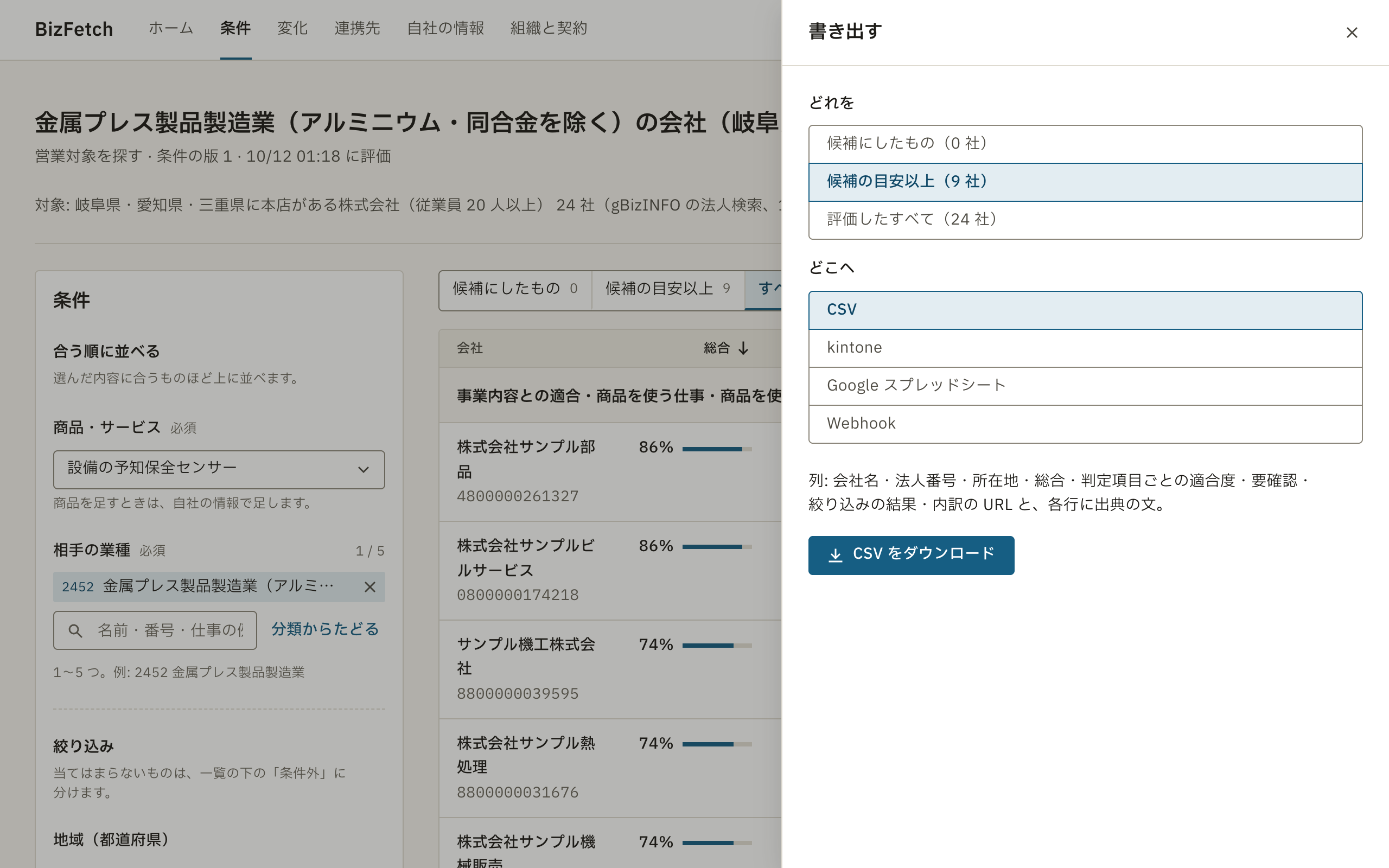
「書き出す」で、CSV か連携先(kintone・Google スプレッドシート・Webhook)を選びます。
毎日の変化を見る
毎日のチェックが入っている条件は(条件の画面の「…」で始める・止める)、毎日評価し直し、新しく見つかったものと公開情報の変化を、ホームとメールで知らせます。
利用者の招待・API キーの発行・契約は「組織と契約」で行います。お問い合わせは support@bizfetch.net へ。