kintone
プラグインで、レコードを評価し、候補を登録する
プラグインの ZIP は bizfetch-kintone-plugin-6.zip から取れます。
必要なもの
- kintone(スタンダードコース以上)と、アプリの管理の権限
- BizFetch の API キー(「組織と契約」で発行)
- BizFetch の条件 ID(条件の画面のアドレスの
/profiles/の後ろ) - 使える目的: 営業対象を探す・取引先を確認する・企業情報を確認する
アプリに用意するフィールド
- フィールドコード
bizfetch_object_idとbizfetch_candidate_keyの文字列(1行) - 会社名(文字列 1 行)と、あれば法人番号
- 評価の番号(数値。古い結果で上書きしないために使います)、評価の日時・書き込みの日時(日時)
- 書き出す結果(総合・判定項目ごとの適合度など)を書くフィールド
プラグインを使わない手順
連携先を追加する
BizFetch の「連携先」の「連携先を追加」で kintone を選び、ドメイン・アプリ ID・評価の番号を書くフィールド・書き出す結果を書くフィールドと、kintone の API トークンを入れます。API トークンには、レコードの閲覧・追加・編集の権限を付けます。
毎日のチェックに結び付ける
条件の画面の「書き出す」で kintone を選び、その連携先の「毎日のチェックで反映する」を入れます。毎日のチェックの後に、BizFetch がレコードに書き込みます。
プラグインを使う手順
プラグインを読み込む
kintone のシステム管理の「プラグイン」で ZIP を読み込み、アプリに追加します。
プラグインを設定する
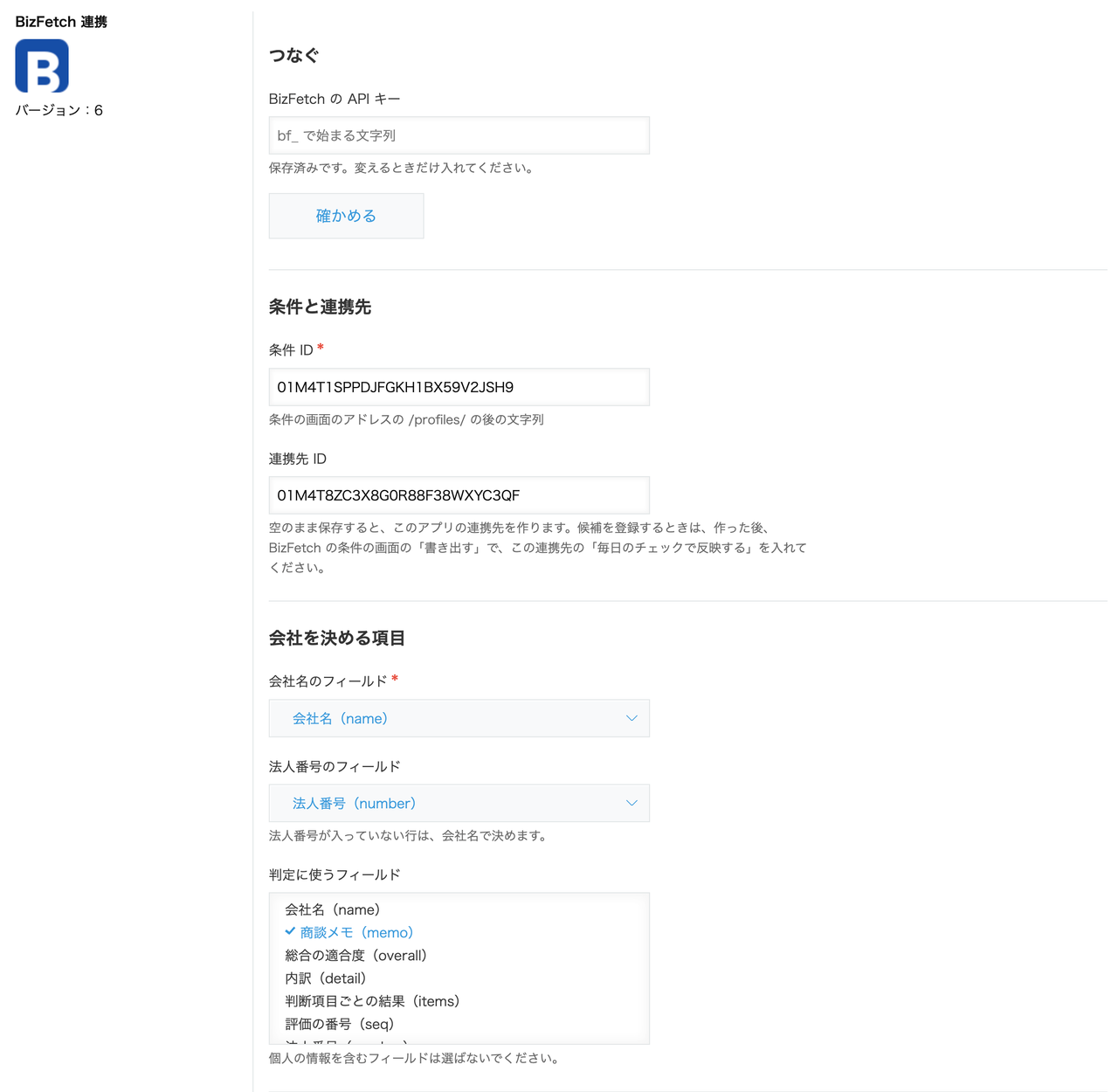
API キーを貼って「確かめる」を押し、条件 ID・会社名と法人番号のフィールド・判定に使うフィールド・書き出す結果を書くフィールドを選んで保存します。連携先 ID(BizFetch の「連携先」の画面に出る番号)を空のまま保存すると、BizFetch に連携先ができます。
既存のレコードを評価する
先に、BizFetch の条件の画面の「…」から、その条件の毎日のチェックを始めておきます(「BizFetch で評価」は、毎日のチェックが入っている条件で評価します)。
一覧の画面で「BizFetch で評価」を押すと、表示中のレコードを評価して結果を書き込みます。評価したレコードは、その後も毎日のチェックで評価し直されます。連携先に kintone の API トークンを預けておくと、その結果も BizFetch が書き込みます。
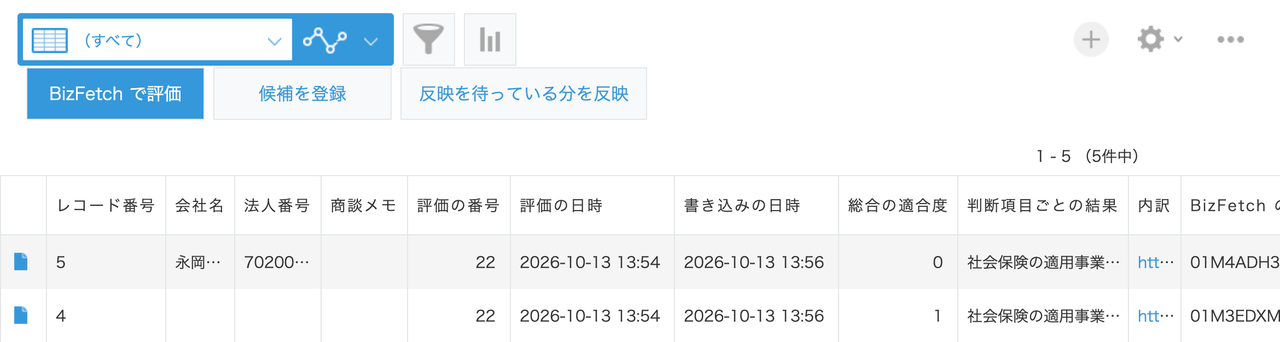
一覧の画面のボタン
- BizFetch で評価
- 表示中のレコードを評価し、結果を書き込みます。
- 候補を登録
- 候補にした会社をレコードにします。同じ会社のレコードがあれば書き換えます(条件の画面の「書き出す」で、この連携先の「毎日のチェックで反映する」を入れておきます)。
- 反映を待っている分を反映
- まだ書き込めていない結果を書き込みます。
判定に使うフィールドの値は、判定のために Jev(社外の AI)へ送ります。個人の情報を含むフィールドは選ばないでください。