AI のアプリから使う
Claude や ChatGPT から、条件を作り、結果を受け取る
できること
条件を作る・直す・試す・保存する、評価の進み具合と結果を見る、版を比べる、対象の一覧を直す、候補にする・外す、変化を追う、自社の情報と商品・サービスを保存する、毎日のチェックを入れる・切る、連携先に反映する操作を、会話からできます。
返すのは判定の結果(適合度・候補の目安・絞り込みと確認の項目の結果・注意点の件数)と、内訳の画面のリンクです。公開情報の値・注意点の中身・判定ごとの確率は、内訳の画面で見られます。
つなぐ URL
https://app.bizfetch.net/mcpClaude(Free・Pro・Max)
コネクタを追加する
「カスタマイズ > コネクタ」→「+ 追加」→「カスタムコネクタを追加」を開きます。コネクタ名に「BizFetch」、リモートMCPサーバーURL に上の URL を入れ、「続行」を押します。
認証を選ぶ
見つかった認証の設定を確かめて「続行」。「OAuthクライアント」は「Claudeの公開されたアイデンティティを使用」を選び、「追加」を押します。
BizFetch で許可する
BizFetch にログインして、許可の画面で「許可する」を押します。
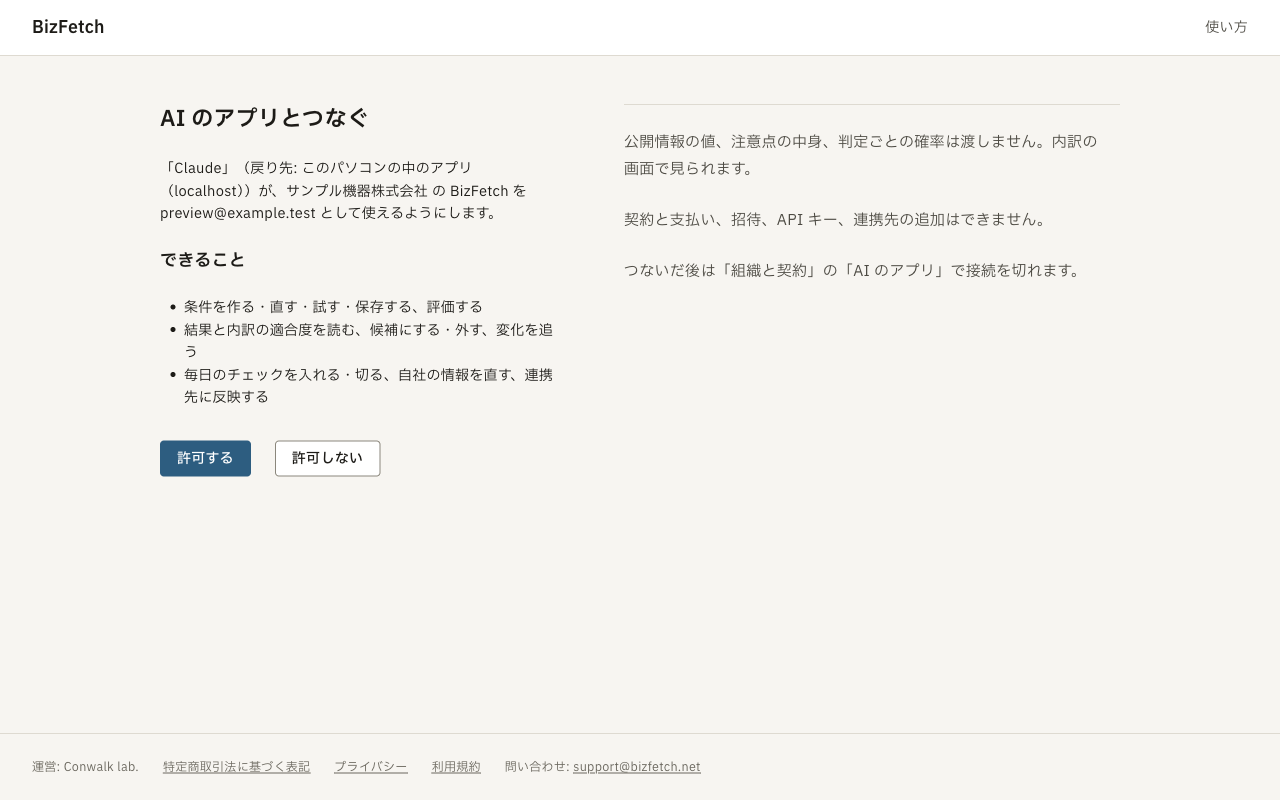
画面の例。組織と利用者は架空です。 会話で使う
会話の左下の「+」→「コネクタ」で BizFetch のトグルをオンにして依頼します。
Web かデスクトップでつなぐと、次に電話の Claude のアプリにログインしたときから使えます。Free で追加できるコネクタは 1 つまでです。
Claude(Team・Enterprise)
オーナーが「組織設定 > コネクタ」→「追加」→「カスタム」→「ウェブ」で URL を入れて「追加」。メンバーは「カスタマイズ > コネクタ」で BizFetch の「接続」を押し、自分の BizFetch のアカウントで許可します。
ChatGPT
書く操作を含めて使えるのは Business・Enterprise・Edu です。Pro は読むだけの道具に限ります。Web だけで、電話のアプリでは使えません。
開発者モードを有効にする
Business は管理者・所有者が有効にします。Enterprise・Edu は管理者が、使うメンバーに開発者モードを許します。
プラグインを作る
プラグイン→「+」→「Add custom MCP server」。名前と説明を入れ、「Connection」に上の URL を入れます。認証を OAuth にし、注意の文を読んで「I understand and want to continue」→「Create as a plugin」。見つかった道具を確かめます。
入れて、会話で使う
作ったプラグインを入れ、新しい会話で
@を打ち、BizFetch を選んで依頼します。BizFetch の許可の画面が開いたら、ログインして「許可する」を押します。
Claude Code
claude mcp add --transport http bizfetch https://app.bizfetch.net/mcpこのコマンドを入れ、Claude Code の中で /mcp を開き、ブラウザで許可します。
ほかのアプリ
MCP のサーバーの URL と OAuth(Client ID Metadata Document か Dynamic Client Registration)に対応していれば、同じ URL でつなげます。
話しかけ方の例
- 「BizFetch で、愛知県・岐阜県・三重県の金属プレスの会社を、従業員 20 人以上で探して」
- 「いまの条件の候補の目安以上を、kintone の連携先に反映して」
- 「今週の変化を見せて」
内訳を電話で開く
返ったリンクを押すと、BizFetch の内訳の画面が開きます。ログインしていなければログインの画面になり、ログインすると内訳に移ります。
画面で行う操作
ログイン、契約と支払い、招待、API キー、連携先の追加、同名の候補から会社を選ぶ操作は BizFetch の画面で行います。
接続を切る
「組織と契約」→「AI のアプリ」→「接続を切る」を押します。AI のアプリの側でも外せます。
