Google スプレッドシート
アドオンで、行を評価し、候補を書き込む
必要なもの
- Google スプレッドシートと、Apps Script を編集できる権限
- BizFetch の API キー(「組織と契約」で発行)
- BizFetch の条件 ID(条件の画面のアドレスの
/profiles/の後ろ) - 使える目的: 営業対象を探す・取引先を確認する・企業情報を確認する
手順
4 つのファイルを置く
スプレッドシートの「拡張機能」→「Apps Script」で、同じ名前のファイルを作って中身を貼ります。
appsscript.jsonは「プロジェクトの設定」でマニフェストを表示してから貼ります。保存してスプレッドシートを開き直すと、メニューの「拡張機能」に「BizFetch」が出ます。初めて使うときは、Google の権限の確認が出ます。
サイドバーで設定する
メニューの「拡張機能」→「BizFetch」→「サイドバーを開く」で、API キーを貼って「確かめる」を押します。条件 ID を入れ、会社名と法人番号の列・判定に使う列を選びます。「書き出す項目を選ぶ」で、結果(総合・判定項目ごとの適合度など)を書く列を決め、「保存」を押します。連携先 ID(BizFetch の「連携先」の画面に出る番号)を空のまま保存すると、BizFetch に連携先ができます。
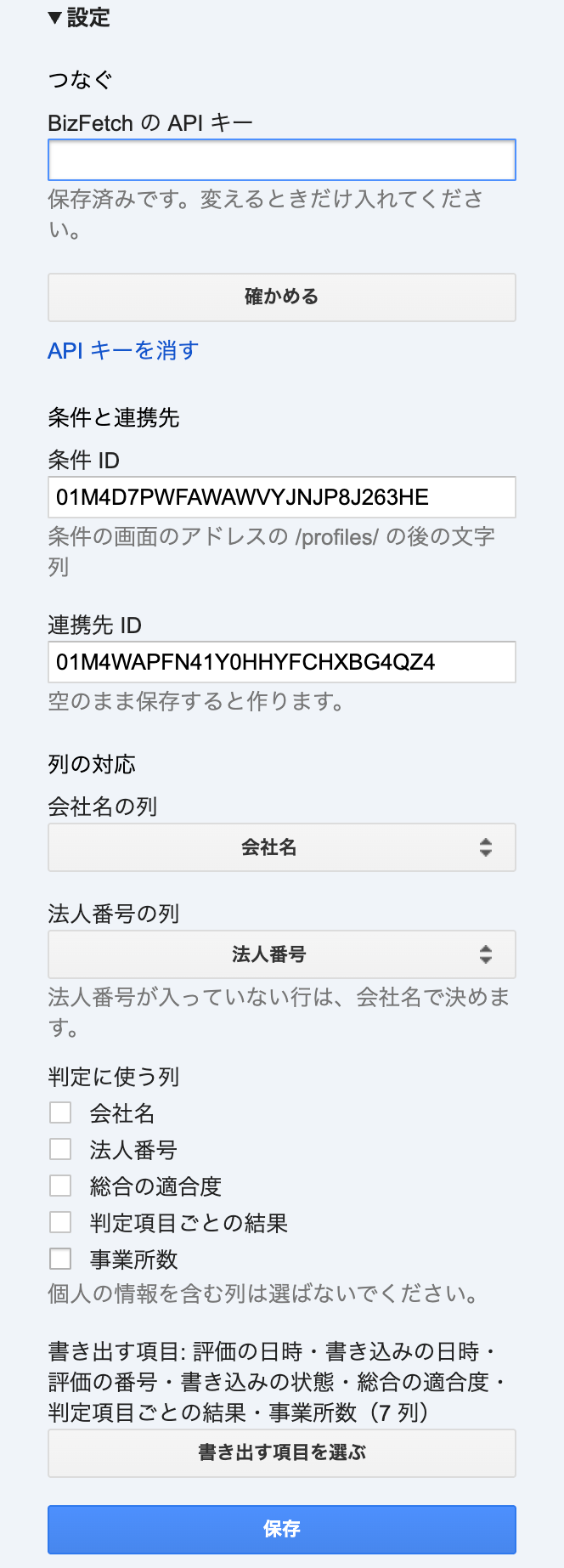
選んだ行を評価する
先に、BizFetch の条件の画面の「…」から、その条件の毎日のチェックを始めておきます(「選んだ行を評価」は、毎日のチェックが入っている条件で評価します)。
「選んだ行を評価」を押すと、選んだ行を評価して結果を書き込みます。評価した行は、その後も毎日のチェックで評価し直されます。候補を書き出すときは、条件の画面の「書き出す」で、この連携先の「毎日のチェックで反映する」を入れておきます。
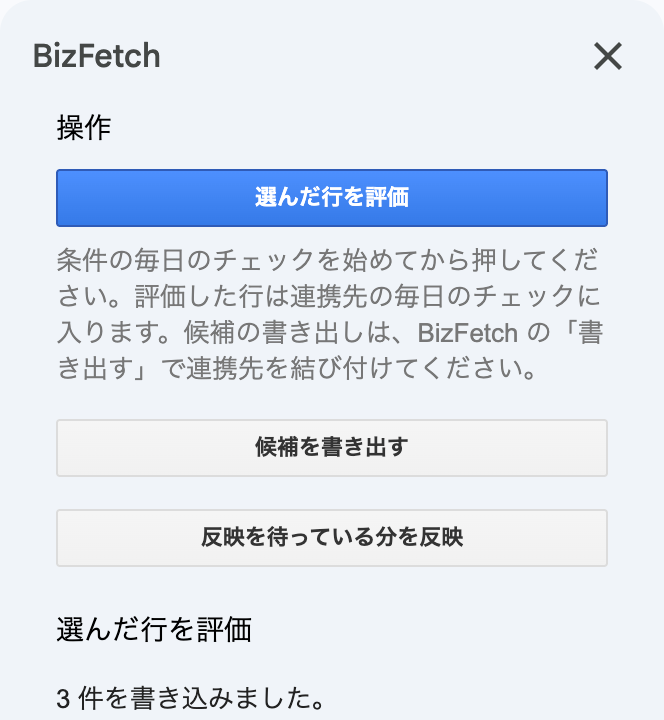
サイドバーのボタン
- 選んだ行を評価
- 選んだ行を評価し、結果を同じ行に書き込みます。行を並べ替えても同じ行に書きます。
- 評価を続ける
- 止まった評価を続きから進めます。
- 候補を書き出す
- 候補にした会社を書き込みます。同じ会社の行があれば書き換え、無ければ行を足します。
- 反映を待っている分を反映
- まだ書き込めていない結果を書き込みます。
判定に使う列の値は、判定のために Jev(社外の AI)へ送ります。個人の情報を含む列は選ばないでください。
アドオンが使う Google の権限は、開いているスプレッドシートの読み書き、BizFetch への接続、サイドバーとダイアログの表示の 3 つです。